




آموزش گام به گام: انتقال فایل به کارت حافظه بهصورت ایمن و بدون مشکل
مقدمه
در دنیای امروزی که حجم اطلاعات به سرعت در حال افزایش است، مدیریت حافظه گوشی و دستگاههای دیجیتال اهمیت بیشتری پیدا کرده است. عکسها، ویدئوها، اسناد، فایلهای دانلودی، بازیها و برنامهها همه در حافظه دستگاه ذخیره میشوند و بهمرور زمان ظرفیت گوشی را پر میکنند. یکی از بهترین روشها برای آزادسازی حافظه داخلی و افزایش سرعت گوشی، انتقال فایلها به کارت حافظه (SD Card) است.
اما انتقال فایلها فقط یک جابهجایی ساده نیست؛ اگر اشتباه انجام شود ممکن است فایلها آسیب ببینند، کارت حافظه خراب شود، گوشی دچار خطا شود یا حتی اطلاعات مهم برای همیشه از بین برود. بنابراین یادگیری روش صحیح، امن و بدون مشکل اهمیت زیادی دارد.
در این مقاله یک راهنمای کامل، مرحلهبهمرحله و کاربردی ارائه میکنیم تا بتوانید با خیال راحت فایلهای خود را به کارت حافظه منتقل کنید. همچنین انتقال فایل در گوشیهای مختلف مانند سامسونگ، آیفون و شیائومی را نیز توضیح میدهیم، چون هر کدام روش خاص خود را دارند.
1- انتقال فایل به کارت حافظه
کارت حافظه یا SD Card یک حافظه خارجی کوچک است که در گوشیها، دوربینها و دستگاههای قابل حمل استفاده میشود. هدف اصلی آن افزایش فضای ذخیرهسازی و امکان انتقال آسان اطلاعات از یک دستگاه به دستگاه دیگر است.
اما قبل از شروع انتقال فایل، باید چند نکته مهم را در نظر بگیرید:
نکته 1. اطمینان از سالم بودن کارت حافظه
قبل از هرگونه انتقال فایل، مطمئن شوید کارت حافظه کاملاً سالم و اصل است. کارتهای بیکیفیت یا تقلبی میتوانند باعث خراب شدن عکسها و ویدئوها، ناپدید شدن ناگهانی اطلاعات، کند شدن عملکرد گوشی یا حتی نمایش خطای «SD card corrupted» شوند. برای جلوگیری از چنین مشکلاتی همیشه از برندهای معتبر و قابلاعتماد استفاده کنید.
نکته2. کارت حافظه را قبل از استفاده حتماً فرمت کنید
برای اینکه کارت حافظه بدون خطا و کاملاً سازگار با گوشی کار کند، بهتر است قبل از اولین استفاده آن را فرمت کنید. فرمت کردن باعث میشود ساختار حافظه مرتب شود و احتمال بروز مشکلاتی مثل کندی، عدم شناسایی یا خطاهای ناگهانی کاهش یابد. فقط توجه داشته باشید این کار تمام اطلاعات را پاک میکند؛ بنابراین اگر فایل مهمی داخل کارت است، ابتدا از آنها بکاپ بگیرید.
نکته3. ظرفیت کارت حافظه را قبل از انتقال فایل بررسی کنید
پیش از شروع انتقال، حتماً میزان فضای خالی کارت حافظه را چک کنید. برای جابهجایی چند گیگابایت فایل، کارت باید ظرفیت کافی داشته باشد؛ در غیر این صورت عملیات انتقال ناقص میماند یا خطا میدهد. اگر فضای کارت پر بود، میتوانید فایلهای غیرضروری را حذف کنید یا در صورت نیاز از یک کارت با ظرفیت بالاتر استفاده کنید تا بدون مشکل فایلها منتقل شوند.
نکته4. از انتقال فایلهای سیستمی یا مربوط به برنامهها خودداری کنید
هنگام انتقال اطلاعات به کارت حافظه، فقط فایلهای معمولی مانند عکس، ویدئو، موسیقی، اسناد و فایلهای دانلودی را جابهجا کنید. انتقال فایلهای سیستمی یا پوشههای مربوط به برنامهها میتواند باعث اختلال در عملکرد گوشی، باز نشدن اپلیکیشنها یا بروز خطاهای نرمافزاری شود. برای جلوگیری از مشکلات احتمالی، فقط فایلهایی را منتقل کنید که مخصوص کاربر هستند و در عملکرد سیستم نقشی ندارند.
2- نحوه انتقال فایل به کارت حافظه
برای انتقال فایلها به کارت حافظه، چند روش کاربردی وجود دارد که بسته به نوع گوشی و میزان فایلها میتوانید از آنها استفاده کنید.
۱. استفاده از برنامه مدیریت فایل گوشی
تقریباً تمام گوشیهای اندرویدی برنامهای مانند File Manager یا My Files دارند. از طریق این برنامهها میتوانید فایلهای موردنظر را انتخاب کرده، آنها را برش (Move) یا کپی (Copy) کنید و در کارت حافظه قرار دهید. این روش سریع، ساده و مناسبِ فایلهای روزمره مثل عکس و ویدئو است.
۲. انتقال از طریق کامپیوتر
اگر به کامپیوتر دسترسی دارید، این روش یکی از بهترین گزینهها برای انتقال فایلهای حجیم است. گوشی را با کابل وصل کنید، گزینه File Transfer را انتخاب کنید، سپس فایلها را از حافظه گوشی بردارید و داخل کارت حافظه پیست کنید. این روش سرعت بالایی دارد و احتمال خطا بسیار کم است.
۳. استفاده از برنامههای مدیریت فایل حرفهای
برنامههایی مثل Files by Google، ES File Explorer و Total Commander امکانات بیشتری ارائه میدهند؛ مثل جستجوی فایلهای حجیم، مرتبسازی هوشمند و انتقال سریعتر. برای کسانی که فایلهای زیاد یا پراکنده دارند، این برنامهها گزینهای مناسب هستند.
۴. قابلیت «Move to SD» در برخی گوشیها
در برخی گوشیهای اندرویدی، امکان انتقال بخشی از دادههای برنامهها به کارت حافظه وجود دارد. این قابلیت در تنظیمات برنامهها قرار دارد و به آزادسازی فضای داخلی کمک میکند؛ البته همه اپلیکیشنها از آن پشتیبانی نمیکنند.
این روشها مجموعاً تمام نیازهای رایج برای انتقال امن و سریع فایلها را پوشش میدهند.
برای انتقال مطمئن و سریع اطلاعاتتون، داشتن یک کارت حافظه استاندارد ضروریه.
ایکی ثانیه (Ekisec) فقط کارتهای حافظه اورجینال و آزمونشده ارائه میکند تا خیالتان از امنیت دادههاا راحت باشد.
اگر یک خرید مطمئن، بیدردسر و با پشتیبانی واقعی میخواید، همین حالا کارت حافظه رو از ما تهیه کنید.
3- نحوه انتقال فایل از گوشی به کارت حافظه
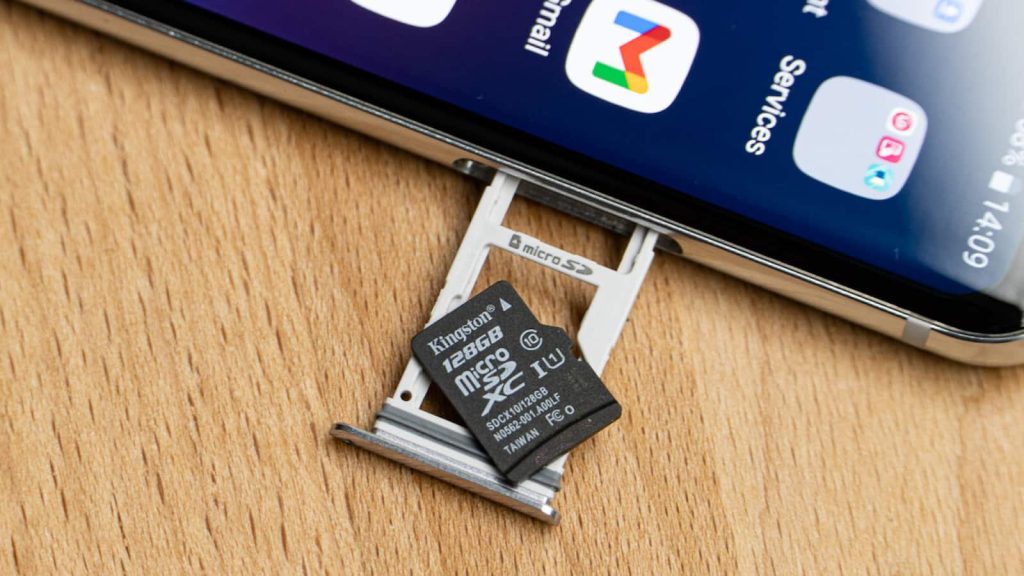
فرایند کلی انتقال فایل در بیشتر گوشیها مشابه است. ابتدا وارد برنامه مدیریت فایل شوید؛ این برنامه در اندروید معمولاً با نامهایی مانند File Manager، My Files یا Files شناخته میشود. سپس فایل یا پوشه موردنظر را انتخاب کنید؛ برای مثال عکسها در پوشه DCIM، ویدئوها در Movies و فایلهای دانلودی در Download قرار دارند. پس از انتخاب، گزینه Move یا Copy را بزنید؛ برای جابهجایی کامل از Move و برای ایجاد نسخه اضافی از Copy استفاده کنید.
در ادامه، مسیر SD Card یا Memory Card را انتخاب کرده و پوشه مقصد را مشخص کنید. با تأیید عملیات، فایلها با موفقیت منتقل میشوند.
در بخش بعد، این مراحل را بهصورت جزئیتر برای سامسونگ، آیفون و شیائومی توضیح خواهیم داد.
3-1 نحوه انتقال فایل به کارت حافظه در گوشی سامسونگ
گوشیهای سامسونگ برنامه My Files دارند که انتقال فایلها را بسیار ساده و سریع میکند.
مراحل انتقال فایل
- وارد برنامه My Files شوید.
- به پوشه موردنظر بروید، مانند Images، Videos یا Documents
- فایلهای دلخواه را انتخاب کرده و روی Move یا Copy بزنید.
- در منوی سمت چپ گزینه SD Card را انتخاب کنید.
- پوشه مقصد را باز کرده و Move here را لمس کنید تا فایلها منتقل شوند.
نکات مهم برای سامسونگ
- اگر کارت حافظه شناسایی نشد، یک بار آن را خارج و دوباره وارد کنید.
- میتوانید کارت حافظه را به عنوان محل پیشفرض ذخیرهسازی دوربین تنظیم کنید تا عکسها مستقیماً روی SD ذخیره شوند:
مسیر: Camera → Settings → Storage Location → SD Card - در گوشیهای جدید سامسونگ، انتقال برنامهها به کارت حافظه محدود شده و فقط برخی اپها اجازه جابهجایی دارند.
این روش ساده و مطمئن باعث میشود فایلها بهصورت ایمن به کارت حافظه منتقل شوند و فضای گوشی آزاد شود.
3-2 نحوه انتقال فایل به کارت حافظه در گوشی آیفون
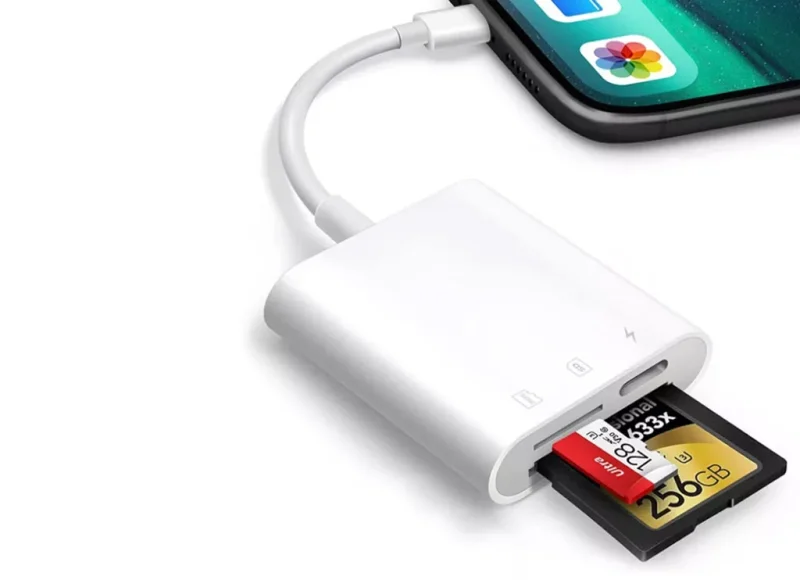
آیفون بهصورت پیشفرض از کارت حافظه پشتیبانی نمیکند و برای این کار به کارتخوان خارجی (Lightning یا USB-C Card Reader) نیاز است.
روش اول: استفاده از کارتخوان
کارت حافظه را داخل Card Reader قرار دهید و آن را به آیفون وصل کنید. سپس وارد برنامه Files شوید؛ پوشه کارت حافظه معمولاً با نام NO NAME یا SD Card نمایش داده میشود. فایلهای دلخواه را انتخاب کرده و با زدن Move یا Copy، مقصد را کارت حافظه تعیین کنید.
روش دوم: انتقال از آیفون به کامپیوتر
اگر کارتخوان ندارید، ابتدا فایلها را با کابل به کامپیوتر منتقل کنید و سپس آنها را به کارت حافظه کپی کنید.
نکته مهم: iOS به دلایل امنیتی اجازه انتقال همه فایلها را نمیدهد و فقط فایلهایی مانند عکس، ویدئو، اسناد و فایلهای ذخیرهشده در Files قابل انتقال هستند.
3-3 نحوه انتقال فایل به کارت حافظه در گوشی شیائومی
گوشیهای شیائومی تجربهای ساده و سریع برای انتقال فایل ارائه میدهند.
مراحل انتقال فایل
ابتدا وارد برنامه File Manager شوید و فایلهای موردنظر را انتخاب کنید. سپس از پایین صفحه گزینه Move یا Copy را بزنید، SD Card را انتخاب کرده و پوشه مقصد را مشخص کنید. در نهایت Paste یا Move here را لمس کنید تا فایلها منتقل شوند.
نکات مهم
- اگر کارت حافظه رمزگذاری شده باشد، فقط در همان گوشی قابل استفاده است.
- میتوانید محل ذخیره عکسهای دوربین را روی کارت حافظه تنظیم کنید:
Camera → Settings → Save to SD card
- پیام “SD card is slow” نشاندهنده سرعت پایین کارت و احتمال افت عملکرد گوشی است.
کلام آخر
انتقال فایل به کارت حافظه یکی از بهترین روشها برای آزادسازی و مدیریت فضای ذخیرهسازی گوشی است، اما باید با دقت و رعایت نکات ایمنی انجام شود تا از خراب شدن فایلها، شناسایی نشدن کارت حافظه یا از دست رفتن اطلاعات جلوگیری شود. در این مقاله بهصورت مرحلهبهمرحله توضیح دادیم چگونه فایلها را منتقل کنید، چه نکاتی برای انتقال ایمن ضروری است و همچنین روش انجام این کار در گوشیهای سامسونگ، آیفون و شیائومی را بررسی کردیم تا بتوانید با خیال راحت و بدون مشکل فایلهای خود را مدیریت کنید.


