




8 روش اتصال گوشی همراه به تلویزیون
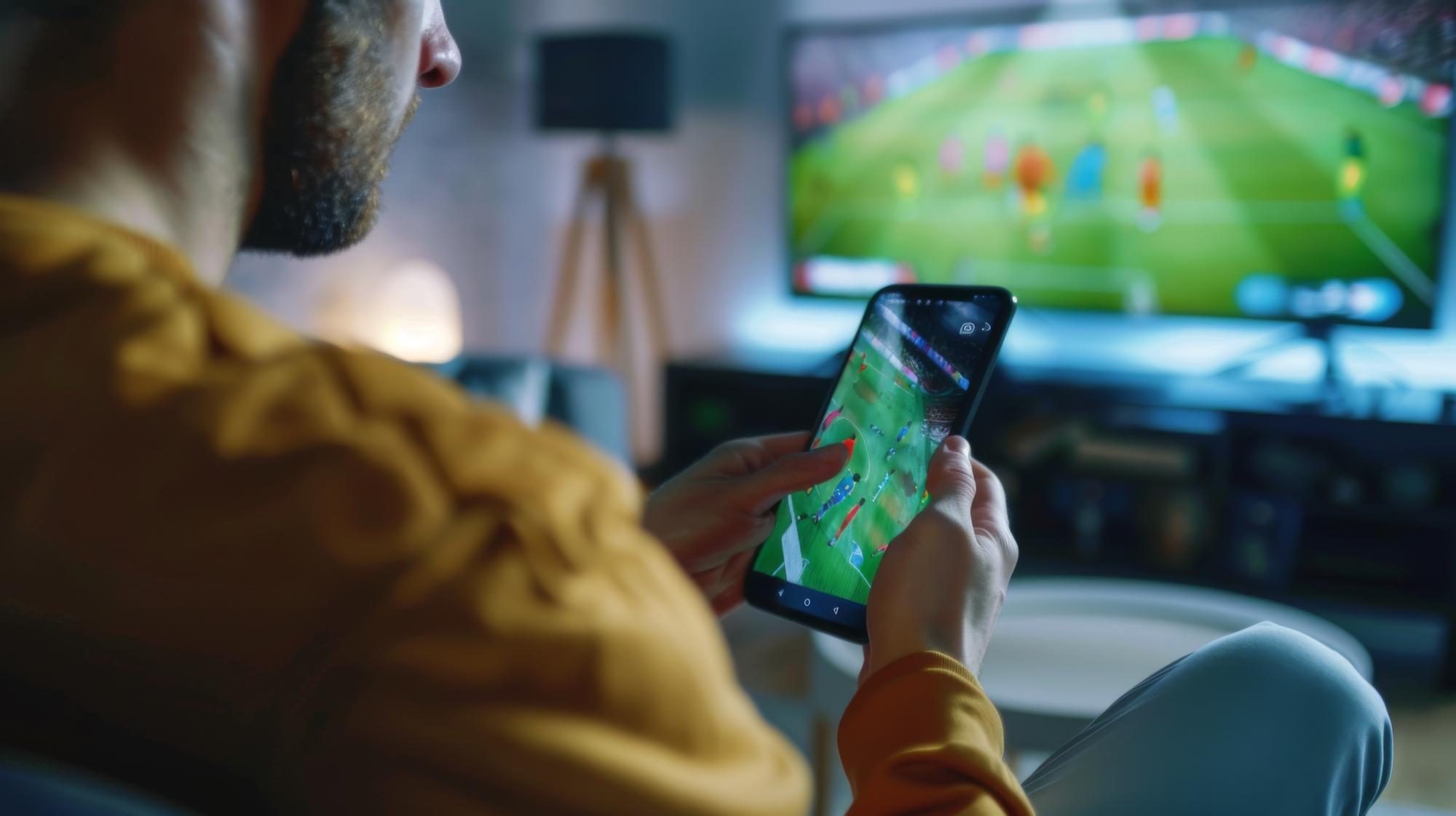
امروزه گوشیهای هوشمند به یک مرکز چندرسانهای همهکاره تبدیل شدهاند. بسیاری از ما عکسها، فیلمها، اسناد، اپلیکیشنها، بازیها و حتی کلاسهای آنلاینمان را روی گوشی ذخیره یا اجرا میکنیم. اما گاهی اوقات صفحهنمایش کوچک گوشی برای تماشای محتوای چندرسانهای یا ارائه مطالب کافی نیست. اینجاست که اتصال گوشی به تلویزیون اهمیت پیدا میکند. تصور کنید بتوانید تمام محتوای گوشی را روی یک نمایشگر بزرگ مثل تلویزیون ببینید چه برای فیلم دیدن، چه برای آموزش، بازی یا حتی کنفرانس کاری. در این مقاله به صورت گامبهگام به سراغ 8 روش مختلف برای اتصال گوشی به تلویزیون میرویم. این روشها هم شامل گزینههای کابلی (مثل HDMI یا USB) هستند و هم بیسیم (مثل وایفای، بلوتوث، یا اپلیکیشنهای خاص).
روش اول: اتصال گوشی به تلویزیون با کابل HDMI (یا مبدل USB-C به HDMI)
یکی از مطمئنترین، سریعترین و با کیفیتترین روشها برای اتصال گوشی به تلویزیون، استفاده از کابل HDMI است. این روش برای مواقعی که به کیفیت بالا، پایداری اتصال و تأخیر کم نیاز دارید (مثل فیلم دیدن، بازی کردن یا ارائه مطلب) بهترین انتخاب است.
چطور این اتصال را برقرار کنیم؟
اگر گوشی شما پورت USB-C دارد (مثل اکثر گوشیهای اندروید جدید)، کافیست یک مبدل USB-C به HDMI تهیه کنید.
اگر از آیفون استفاده میکنید، به مبدل Lightning به HDMI (Digital AV Adapter) نیاز دارید.
کابل HDMI را از یک طرف به تلویزیون و از طرف دیگر به مبدل متصل کنید، سپس مبدل را به گوشی وصل کنید.
در تلویزیون، ورودی HDMI مربوطه را انتخاب کنید.
مزایای این روش
کیفیت تصویر و صدا بسیار بالا (تا 4K در بسیاری از مدلها)
اتصال پایدار و بدون قطعی یا لگ
مناسب برای تماشای فیلم، اجرای بازی، نمایش پاورپوینت و حتی تماس تصویری
نیازی به اینترنت یا وایفای ندارد
معایب احتمالی
نیاز به خرید مبدل مخصوص (USB-C یا Lightning)
هنگام اتصال، گوشی تقریباً بیحرکت باقی میماند
مصرف بیشتر باتری در برخی مدلها
نکته مهم
برخی گوشیها از فناوری MHL پشتیبانی میکنند که مستقیماً امکان تبدیل micro-USB به HDMI را فراهم میکند. پیش از خرید مبدل، بررسی کنید گوشی شما از MHL یا DisplayPort پشتیبانی میکند یا خیر.
روش دوم: اتصال گوشی به تلویزیون با دانگل HDMI (مثل Chromecast یا AnyCast)
اگر میخواهید گوشیتان را بدون کابل و به صورت بیسیم به تلویزیون وصل کنید، یکی از بهترین گزینهها استفاده از دانگل HDMI است. این دستگاههای کوچک به درگاه HDMI تلویزیون وصل میشوند و به شما امکان میدهند تصویر و صدای گوشی را از طریق وایفای روی تلویزیون پخش کنید.
معروفترین دانگلها
Google Chromecast (ساخت گوگل – کیفیت عالی و سازگاری بالا)
AnyCast یا MiraScreen (مدلهای اقتصادیتر)
Amazon Fire Stick (برای کاربران حرفهای)
نحوه استفاده از دانگل HDMI
- دانگل را به پورت HDMI تلویزیون متصل کنید و منبع تغذیه آن را (معمولاً USB تلویزیون) تأمین نمایید.
- تلویزیون را روی ورودی HDMI مربوطه تنظیم کنید.
- دانگل، یک راهنمای اتصال روی صفحه نمایش میدهد.
- گوشی و دانگل را به یک شبکه وایفای مشترک وصل کرده و از اپلیکیشن مناسب استفاده کنید:
- برای Chromecast: اپ Google Home
- برای AnyCast/MiraScreen: مرورگر یا اپهای آینهساز صفحه
مزایای این روش
کاملاً بیسیم : آزادی عمل بیشتری نسبت به کابل دارد
پشتیبانی از پخش مستقیم از اپلیکیشنهایی مثل YouTube، Netflix، VLC، و Google Photos
قابل استفاده هم برای اندروید و هم iOS
کیفیت تصویر نسبتاً بالا (در مدلهای اصلی مانند Chromecast Ultra تا 4K)
معایب این روش
نیاز به وایفای پرسرعت و پایدار
برخی مدلهای ارزانتر تأخیر یا قطعی دارند
تنظیمات اولیه ممکن است برای کاربران مبتدی کمی پیچیده باشد
نکته کاربردی
اگر تلویزیون شما اندروید تیوی (Android TV) دارد، نیازی به دانگل فیزیکی ندارید. فقط اپ Google Home را نصب کرده و تلویزیون را مستقیماً شناسایی کنید.

روش سوم: اتصال گوشی به تلویزیون با کابل USB
کابل USBیکی از سادهترین و رایجترین ابزارهایی است که اغلب کاربران در اختیار دارند. این روش بیشتر برای انتقال فایلها (عکس، ویدیو، موسیقی و اسناد) از گوشی به تلویزیون استفاده میشود، اما با آن نمیتوان بهصورت زنده تصویر صفحه گوشی را روی تلویزیون نمایش داد. شما میتوانید برای اتصال گوشی همراه به تلویزیون با استفاده از کابل usb از کابل های نکسا و oak استفاده کنید. این کابل ها با طراحی مقاوم و انعطافپذیر، همراه با قابلیت فست شارژ و انتقال سریع اطلاعات انتخابی ایدهآل برای افرادی است که به کیفیت و کارایی بالا اهمیت میدهند.
نحوه اتصال
- گوشی را با کابل USB به تلویزیون متصل کنید (معمولاً همان کابل شارژ کافیست).
- در گوشی، هنگام اتصال پیغامی ظاهر میشود. گزینهی File Transfer یا Media Transfer Protocol ) MTP) را انتخاب کنید.
- تلویزیون شما باید از قابلیت پخش محتوای رسانهای (Media Playback) پشتیبانی کند.
- در تلویزیون، پوشهها و فایلهای موجود در حافظه گوشی را مرور و انتخاب کنید.
مزایای این روش
بسیار ساده و سریع
نیازی به اینترنت یا تجهیزات اضافی ندارد
انتقال و پخش فایلهایی مانند فیلم، عکس، موسیقی و حتی زیرنویس
معایب این روش
امکان نمایش زنده صفحه گوشی (Screen Mirroring) وجود ندارد
فقط برای مشاهده فایلهای ذخیرهشده مناسب است
محدود به فرمتهای قابلپخش توسط تلویزیون (مثلاً MP4، JPG و MP3)
نکته کاربردی
اگر تلویزیون شما از قابلیت OTG یا پخش USB پشتیبانی نمیکند، این روش ممکن است کار نکند. در این صورت از روشهای دیگر مانند HDMI یا Miracast استفاده کنید.
روش چهارم: اتصال گوشی به تلویزیون با بلوتوث
در بسیاری از تلویزیونهای هوشمند (Smart TV) و برخی گیرندههای دیجیتال یا سیستمهای صوتی، قابلیت بلوتوث برای اتصال بیسیم فراهم شده است. این روش بیشتر برای پخش موسیقی یا استفاده از گوشی بهعنوان ریموت کنترل تلویزیون کاربرد دارد و برای پخش ویدیو مناسب نیست.
نحوه اتصال
- در تلویزیون، به بخش تنظیمات بروید و گزینهی Bluetoothرا فعال کنید.
- در گوشی نیز بلوتوث را روشن کرده و منتظر بمانید تا تلویزیون در لیست دستگاههای قابل اتصال نمایش داده شود.
- پس از اتصال، بسته به مدل تلویزیون میتوانید از گوشی برای موارد زیر استفاده کنید:
پخش موسیقی
ارسال فایل صوتی
کنترل تلویزیون با اپلیکیشنهایی مثل SmartThings یا LG TV Plus
مزایای این روش
کاملاً بیسیم و راحت
بدون نیاز به تجهیزات اضافه
مصرف انرژی کم نسبت به وایفای
مناسب برای اتصال هدفون بلوتوث، اسپیکر یا استفاده از گوشی بهعنوان کنترل از راه دور
معایب این روش
پخش ویدیو یا آینهسازی صفحه پشتیبانی نمیشود یا کیفیت بسیار پایینی دارد
تأخیر زیاد در ارسال صدا یا فایل (مناسب پخش زنده نیست)
محدودیت در مدلهای قدیمی تلویزیون یا گوشی
نکته کاربردی
اگر تنها قصد دارید موسیقی گوش دهید یا گوشی را بهجای کنترل از راه دور استفاده کنید، بلوتوث گزینهای ساده و بدون دردسر است. اما اگر هدف شما پخش فیلم یا بازی است، بهتر است سراغ روشهایی مانند HDMI یا Miracast بروید.
روش پنجم: اتصال گوشی به تلویزیون با Wi-Fi) Wi-Fi Direct و DLNA)
یکی از محبوبترین و رایجترین روشهای اتصال گوشی به تلویزیون، استفاده از وایفای است. این اتصال به دو صورت عمده انجام میشود:
Wi-Fi Direct: اتصال مستقیم بیسیم بین گوشی و تلویزیون بدون نیاز به مودم یا روتر.
DLNA) Digital Living Network Alliance): اشتراکگذاری محتوا از طریق شبکه محلی وایفای (مودم).
نحوه اتصال با Wi-Fi Direct
- در تلویزیون، وارد بخش تنظیمات شبکه شوید و Wi-Fi Direct را فعال کنید.
- در گوشی نیز وارد تنظیمات وایفای شده و نام تلویزیون را در بخش Wi-Fi Direct پیدا کنید.
- روی نام تلویزیون ضربه زده و درخواست اتصال را تأیید کنید.
- پس از اتصال، میتوانید فایلها را بهصورت مستقیم پخش کنید یا صفحه گوشی را آینهسازی کنید.
نحوه اتصال با DLNA
- مطمئن شوید گوشی و تلویزیون به یک شبکه وایفای مشترک متصل هستند.
- در گوشی، از طریق اپلیکیشنهای پخشکننده مانند BubbleUPnP (اندروید) یا اپهای مشابه، فایل مورد نظر را انتخاب و از گزینه Cast یا Play on TV استفاده کنید.
- تلویزیون به عنوان دستگاه پخش ظاهر میشود و با انتخاب آن، محتوا روی صفحه نمایش داده میشود.
مزایای این روش
کاملاً بیسیم و راحت
کیفیت تصویر و صدا خوب و مناسب برای فیلم و عکس
بدون نیاز به کابل یا دانگل اضافه
استفاده از شبکه وایفای موجود، بدون نیاز به تجهیزات جدید
معایب این روش
وابسته به کیفیت و سرعت شبکه وایفای است؛ در شبکههای ضعیف، قطع و لگ رخ میدهد.
تنظیمات و اتصال اولیه برای کاربران مبتدی ممکن است کمی پیچیده باشد.
برخی تلویزیونها ممکن است از برخی فرمتها پشتیبانی نکنند.
نکته کاربردی
اگر در خانه شبکه وایفای قوی و پایدار دارید، این روش بسیار مناسب است. همچنین میتوانید با استفاده از اپلیکیشنهای DLNA حتی بدون نیاز به اتصال مستقیم صفحه را روی تلویزیون ببینید.
روش ششم: اتصال گوشی به تلویزیون با Screen Mirroring
Screen Mirroringیا آینهسازی صفحه نمایش، روشی است که به شما اجازه میدهد صفحه گوشی را به صورت زنده روی تلویزیون نمایش دهید. این روش برای نمایش برنامهها، بازیها، مرور وب، ارائهها و حتی ویدیوهای آنلاین بسیار کاربردی است.
چگونه Screen Mirroring را فعال کنیم؟
- ابتدا مطمئن شوید تلویزیون شما از Screen Mirroring پشتیبانی میکند (اکثر تلویزیونهای هوشمند جدید این قابلیت را دارند).
- در تنظیمات تلویزیون، گزینه Screen Mirroring یا Mirroringرا فعال کنید.
- در گوشی (بسته به مدل و برند)، معمولاً از طریق گزینههایی مانند Smart View (برای سامسونگ)، Cast Screen(در اندروید)، یا AirPlay(برای آیفون و اپل تیوی) میتوانید صفحه گوشی را به تلویزیون متصل کنید.
- گوشی را به شبکه وایفای متصل کنید و سپس گزینه Screen Mirroring را فعال کنید. گوشی تلویزیون را پیدا کرده و اتصال را برقرار کنید.
مزایای Screen Mirroring
انتقال بیسیم تصویر و صدا با کیفیت قابل قبول
امکان نمایش هر چیزی که روی صفحه گوشی میبینید، بدون محدودیت نوع فایل یا برنامه
مناسب برای ارائه، بازی، ویدیو و مرور صفحات وب
معایب
وابستگی به کیفیت و پایداری وایفای؛ ممکن است لگ یا قطع اتصال رخ دهد.
مصرف بالای باتری گوشی هنگام استفاده طولانیمدت
در بعضی گوشیها و تلویزیونها ممکن است هماهنگی کامل نداشته باشد و مشکلاتی در اتصال پیش بیاید.
نکته کاربردی
برای بهترین تجربه، از شبکه وایفای پایدار و سریع استفاده کنید و در صورت وجود مشکل، گوشی و تلویزیون را یکبار خاموش و روشن کنید.
روش هفتم: اتصال گوشی به تلویزیون با Miracast
Miracast یکی از تکنولوژیهای بیسیم است که بهطور گسترده برای آینهسازی صفحه نمایش گوشی یا تبلت روی تلویزیون استفاده میشود. این فناوری مشابه Screen Mirroring است ولی با پروتکل و استاندارد خاص خود کار میکند و بیشتر در دستگاههای اندرویدی و ویندوزی دیده میشود.
چگونه Miracast را فعال کنیم؟
- مطمئن شوید تلویزیون یا دانگل شما از Miracast پشتیبانی میکند (تلویزیونهای هوشمند جدید معمولاً این قابلیت را دارند).
- در تلویزیون وارد بخش تنظیمات شوید و گزینه Miracast یا Wireless Display را فعال کنید.
- در گوشی اندرویدی، به قسمت تنظیمات > اتصال یا شبکه بروید و گزینه Cast یا Wireless Display را پیدا کنید.
- Miracastرا فعال کرده و تلویزیون را از لیست دستگاههای قابل اتصال انتخاب کنید.
- اتصال برقرار شده و صفحه گوشی روی تلویزیون نمایش داده میشود.
مزایای Miracast
اتصال مستقیم و بدون نیاز به روتر وایفای
کیفیت تصویر و صدا قابل قبول و مناسب پخش فیلم و بازی
استفاده آسان برای کاربران اندروید و ویندوز
بدون نیاز به اینترنت یا تجهیزات جانبی
معایب Miracast
در برخی دستگاهها هماهنگی کامل وجود ندارد و ممکن است اتصال قطع شود
برای آیفون و دستگاههای اپل پشتیبانی ندارد
در مقایسه با برخی تکنولوژیهای جدیدتر ممکن است کمی تأخیر وجود داشته باشد
نکته کاربردی
اگر از گوشی اندرویدی استفاده میکنید و تلویزیون شما از Miracast پشتیبانی میکند، این روش میتواند بدون نیاز به کابل یا دانگل، راهحل ساده و سریع اتصال باشد.
روش هشتم: اتصال گوشی به تلویزیون با اپلیکیشنهای مختلف
اگر دوست دارید بدون دردسر و با کمترین تنظیمات، گوشی خود را به تلویزیون وصل کنید، اپلیکیشنهای تخصصی گزینههای بسیار خوبی هستند. این اپها توسط سازندگان تلویزیون یا شرکتهای شخص ثالث طراحی شدهاند و معمولاً امکاناتی فراتر از اتصال ساده فراهم میکنند، مثل کنترل از راه دور، انتقال فایل، پخش رسانه، یا حتی آینهسازی کامل صفحه.
اپلیکیشنهای معروف و کاربردی
Google Home
مخصوص دستگاههایی مانند Chromecast و تلویزیونهایی با Android TV
قابلیت پخش مستقیم ویدیو، موزیک، عکس و آینهسازی صفحه گوشی
پشتیبانی کامل از گوشیهای اندروید و iOS
SmartThings
اپ رسمی سامسونگ برای کنترل تلویزیونهای Smart TV این برند
اتصال بیسیم ساده و امکان پخش عکس، ویدیو، موزیک و نمایش صفحه گوشی
قابلیت کنترل تلویزیون با گوشی بهعنوان ریموت
LG TV Plus
مخصوص تلویزیونهای هوشمند LG
کنترل کامل تلویزیون از طریق گوشی + انتقال محتوای رسانهای
AirScreen
برای کاربران iPhone که میخواهند به تلویزیون اندرویدی متصل شوند
تبدیل تلویزیون به گیرنده AirPlay، Google Cast، Miracast و DLNA
نیاز به نصب روی تلویزیون یا دستگاه گیرنده
AllCast / LocalCast / BubbleUPnP
اپهای مستقل برای اندروید
انتقال فایلهای رسانهای (عکس، فیلم، موسیقی) از گوشی به تلویزیون
سازگار با اکثر تلویزیونهای DLNA، Chromecast، Roku، Fire TV و…
مزایای استفاده از اپلیکیشنها
سادگی و رابط کاربری آسان
امکانات پیشرفته (پخش، کنترل، اشتراکگذاری)
امکان کنترل از راه دور تلویزیون (در برخی اپها)
معایب
نیاز به نصب اپلیکیشن و دسترسی به اینترنت
برخی اپها در نسخه رایگان تبلیغات دارند یا امکانات محدودتر ارائه میدهند
سازگاری وابسته به مدل تلویزیون و نسخه سیستمعامل گوشی است
نکته کاربردی
برای بهترین تجربه، اپ رسمی برند تلویزیونتان را نصب کنید. اگر تلویزیون شما برند خاصی ندارد یا قدیمیتر است، اپهایی مثل AllCast یا BubbleUPnP گزینههای مناسبی هستند.
نتیجهگیری
در دنیای امروز که گوشیهای هوشمند نقش مهمی در سرگرمی، آموزش و کار دارند، اتصال آنها به تلویزیون یک امکان کاربردی و جذاب محسوب میشود. همانطور که بررسی کردیم، روشهای متنوعی برای این کار وجود دارد از اتصالهای کابلی مثل HDMI و USB گرفته تا روشهای بیسیم مانند Miracast، وایفای دایرکت یا اپلیکیشنهای مخصوص هر برند تلویزیون. هر روش مزایا و محدودیتهای خاص خود را دارد، اما انتخاب بهترین گزینه به عوامل مختلفی بستگی دارد؛ مثل نوع تلویزیون، مدل گوشی، نیاز شما (پخش فیلم، انتقال فایل، بازی یا آینهسازی صفحه) و امکانات شبکه وایفای. با این مقاله میتوانید بهترین و مناسبترین روش را انتخاب کنید تا محتوای گوشیتان را روی نمایشگری بزرگ و با کیفیت تماشا کرده یا بهصورت حرفهای ارائه دهید. دنیای ارتباطات بیسیم و کابلهای هوشمند در خدمت تجربه بهتر شماست.
پرسشهای متداول
آیا همه گوشیها با کابل HDMI قابل اتصال هستند؟
خیر. فقط گوشیهایی که از MHL یا DisplayPort پشتیبانی میکنند امکان اتصال مستقیم دارند. در غیر این صورت، باید از مبدل مناسب استفاده کنید.
برای گوشی آیفون، بهترین روش چیست؟
استفاده از مبدل Lightning به HDMI یا AirPlay (از طریق Apple TV یا اپ AirScreen روی تلویزیون اندرویدی).
اگر تلویزیون قدیمی باشد چه کنیم؟
میتوانید از دانگلهای HDMI مانند Chromecast یا AnyCast استفاده کنید تا قابلیت اتصال بیسیم اضافه شود.
چه اپهایی برای اتصال سریع توصیه میکنید؟
برای اندروید: SmartThings، BubbleUPnP، LocalCast
برای آیفون: Google Home، AirScreen، AllCast


