




بازیابی اطلاعات فلش مموری فرمت شده
شاید برایتان پیش آمده باشد که فلش مموریتان ناگهان شناسایی نشود یا هنگام باز کردن آن با پیغام «باید فرمت شود» مواجه شوید؛ در چنین شرایطی ممکن است فکر کنید همه فایلهایتان از دست رفته است. اما نگران نباشید! در بسیاری از موارد امکان بازیابی اطلاعات فلش مموری وجود دارد و میتوانید دادههای حذفشده یا فرمتشده را دوباره برگردانید.
در این مقاله با بیانی ساده و قابلفهم، شما را با روشهای مختلف ریکاوری فلش USB آشنا میکنیم؛ از بازیابی فلش فرمتشده با کامپیوتر و گوشی گرفته تا استفاده از نرمافزارهای حرفهای و حتی دستورهای CMD. همچنین به پرسش مهم «چه مقدار از اطلاعات قابل بازیابی است؟» پاسخ خواهیم داد و نکات کاربردی برای افزایش شانس موفقیت و جلوگیری از مشکلات احتمالی آینده ارائه میدهیم. این راهنما برای همه کاربران، چه مبتدی و چه حرفهای، تهیه شده تا بتوانید بدون دردسر اطلاعات ارزشمند خود را دوباره به دست آورید.
چرا فلش مموری فرمت میشود و اطلاعات از دست میروند؟
فلش مموریها ابزارهای کوچک و کاربردی برای ذخیرهسازی دادهها هستند، اما ممکن است به دلایل مختلفی اطلاعات آنها از دست برود:
- فرمت تصادفی: شاید به اشتباه گزینه فرمت را انتخاب کرده باشید.
- مشکلات سیستمی: خطاهای فایلسیستم یا ویروسها ممکن است شما را مجبور به فرمت کنند.
- آمادهسازی برای استفاده جدید: تغییر فایلسیستم مثل FAT32 به NTFS یا پاکسازی کامل.
- خرابی سختافزاری: آسیب فیزیکی به فلش، مانند شکستگی یا مشکل در کنترلر.
وقتی فلش مموری فرمت میشود، جدول فایلها (که نشان میدهد هر فایل کجا ذخیره شده) حذف میشود، اما دادههای واقعی تا زمانی که با اطلاعات جدید جایگزین نشوند، روی حافظه باقی میمانند. این موضوع به شما فرصت میدهد تا با ابزارهای مناسب، مانند نرمافزار بازیابی اطلاعات فلش، فایلهای خود را بازگردانید.
نحوه بازیابی فایلها از یک فلش درایو USB فرمت شده
فرمت کردن فلش مموری USB جدول سیستم فایل را حذف میکند، اما دادههای واقعی تا زمانی که دادههای جدید روی آن بازنویسی شوند، باقی میمانند و بازیابی را امکانپذیر میکنند.
نکته کلیدی: به محض فرمت شدن فلش، از آن استفاده نکنید! ذخیره داده جدید روی فلش، شانس بازگرداندن اطلاعات فلش USB را به شدت کاهش میدهد.
چه مقدار از اطلاعات با ریکاوری فلش مموری قابل بازیابی هستند؟
شاید برایتان سؤال باشد که آیا همه فایلهای حذفشده قابل بازیابی هستند یا نه. پاسخ به چند عامل بستگی دارد:
1.نوع فرمت:
فرمت سریع (Quick Format): فقط جدول فایلها حذف میشود و شانس بازیابی بسیار بالاست (تا 90٪ یا بیشتر).
فرمت کامل (Full Format): دادهها تا حدی بازنویسی میشوند و بازیابی سختتر است، اما همچنان ممکن است بخشی از فایلها بازیابی شوند.
2.استفاده پس از فرمت: اگر روی فلش داده جدید ذخیره کرده باشید، فایلهای قدیمی ممکن است غیرقابل بازیابی شوند.
3.نوع فایلها: فایلهای ساده مانند عکسها (JPG، PNG) یا اسناد (PDF، Word) معمولاً راحتتر از فایلهای پیچیده مانند پایگاههای داده بازیابی میشوند.
4.سلامت فلش: اگر فلش از نظر فیزیکی آسیب دیده باشد (مثل شکستگی یا سوختن تراشه)، بازیابی ممکن است نیاز به تجهیزات تخصصی داشته باشد.
میزان موفقیت بازیابی به نوع فرمت، نوشتن دادههای جدید و وضعیت فیزیکی فلش مموری بستگی دارد. اگر بلافاصله پس از فرمت اقدام کنید و فلش را استفاده نکرده باشید، میتوانید تا 90٪ یا حتی تمام دادهها را بازیابی کنید. اما اگر دادههای جدید نوشته شده باشند، این مقدار ممکن است به کمتر از 50٪ برسد. پس سرعت عمل کلید موفقیت است!

روشهای بازیابی اطلاعات فلش مموری
برای ریکاوری مموری فرمت شده، روشهای مختلفی وجود دارد که بسته به ابزارها و مهارت شما میتوانید از آنها استفاده کنید. در ادامه، این روشها را با جزئیات توضیح میدهیم.
1. ریکاوری فلش فرمت شده با کامپیوتر
استفاده از کامپیوتر و نرمافزار بازیابی اطلاعات فلش، رایجترین و مؤثرترین روش برای بازگردانی فایلهای حذفشده از فلش است. این روش به دلیل قدرت پردازشی کامپیوتر و نرمافزارهای پیشرفته، شانس موفقیت بالایی دارد.
مراحل کلی
- توقف استفاده از فلش: به محض فرمت شدن، از ذخیره داده جدید روی فلش خودداری کنید.
- دانلود نرمافزار معتبر: نرمافزار را روی کامپیوتر نصب کنید (ترجیحاً روی درایوی غیر از فلش).
- اتصال فلش: فلش مموری را به پورت USB کامپیوتر وصل کنید.
- اسکن و بازیابی: نرمافزار را اجرا کرده، فلش را اسکن کنید و فایلهای موردنظر را در یک درایو دیگر (مثل هارد کامپیوتر) ذخیره کنید.
ریکاوری فلش فرمت شده با گوشی
ریکاوری فلش فرمت شده با گوشی گزینهای است برای زمانی که به کامپیوتر دسترسی ندارید. این روش با استفاده از کابل OTG و اپلیکیشنهای اندرویدی انجام میشود، اما به دلیل محدودیتهای گوشیها، کارایی کمتری نسبت به کامپیوتر دارد.
مراحل ریکاوری مموری فرمت شده با گوشی
1.بررسی پشتیبانی OTG: مطمئن شوید گوشی شما از قابلیت OTG پشتیبانی میکند.
2.اتصال فلش: فلش مموری را با کابل OTG به گوشی وصل کنید.
3.دانلود اپلیکیشن: اپلیکیشنهایی مانند DiskDigger یا EaseUS MobiSaver را از گوگل پلی دانلود کنید.
4.اسکن و بازیابی:
- اپلیکیشن را باز کنید و فلش را انتخاب کنید.
- اسکن را اجرا کرده و فایلهای پیداشده را در حافظه گوشی یا کارت SD ذخیره کنید.
محدودیتها
1.کارایی محدود: گوشیها برای بازیابی فایلهای بزرگ یا پیچیده مناسب نیستند.
2.نیاز به روت: برخی اپلیکیشنها نیاز به روت کردن گوشی دارند که میتواند گارانتی را باطل کند.
3.توصیه: برای بهترین نتیجه، از کامپیوتر و نرمافزارهای حرفهای استفاده کنید.
ریکاوری فلش مموری فرمت شده با فرمان CMD
اگر نمیخواهید نرمافزار نصب کنید، میتوانید از فرمان CMD در ویندوز برای ریکاوری فلش مموری استفاده کنید. این روش برای بازیابی فایلهای مخفی یا رفع خطاهای ساده مناسب است، اما برای فلشهای کاملاً فرمتشده کارایی محدودی دارد.
مراحل استفاده از CMD
1.اتصال فلش: فلش را به کامپیوتر وصل کنید و حرف درایو آن (مثل E:) را یادداشت کنید.
2.باز کردن CMD:
- کلیدهای Win + R را فشار دهید، cmd را تایپ کنید و Enter بزنید.
- یا در منوی استارت، Command Prompt را جستجو کرده و با گزینه Run as Administrator باز کنید.
3.اجرای دستورات:
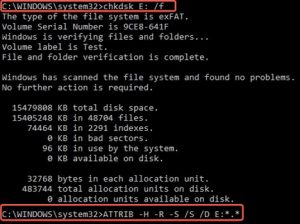
- دستور زیر را برای بررسی و رفع خطاهای فایلسیستم وارد کنید:
chkdsk E: /f /x /r
-
-
- E حرف درایو فلش شما (جایگزین کنید).
- /f خطاهای فایلسیستم را برطرف میکند.
- /x درایو را جدا میکند.
- /r سکتورهای معیوب را بازیابی میکند.
-
- برای بازیابی فایلهای مخفی، دستور زیر را وارد کنید:
ATTRIB -H -R -S /S /D E
-
-
- این دستور فایلهای مخفی یا سیستمی را آشکار میکند.
-
بررسی فایلها: پس از اجرای دستورات، فلش را باز کنید و فایلهای بازیابیشده را بررسی کنید.
دستورات chkdsk و attrib در CMD میتوانند فایلهای مخفی را بازیابی یا خطاهای جزئی را برطرف کنند، اما برای فلشهای کاملاً فرمتشده مؤثر نیستند.
محدودیتها
این روش برای فلشهایی که کاملاً فرمت شدهاند یا دادههایشان بازنویسی شده، کارایی ندارد.
فقط برای فایلهای مخفی یا خطاهای سیستمی ساده مناسب است.
اگر نتیجه نگرفتید، به سراغ نرمافزارهای تخصصی بروید.
نکات طلایی برای افزایش شانس ریکاوری
برای اینکه شانس بازگرداندن اطلاعات فلش USB را به حداکثر برسانید، این نکات را رعایت کنید:
1.توقف فوری استفاده: به محض فرمت شدن، فلش را از دستگاه جدا کنید و از ذخیره داده جدید خودداری کنید.2
2.استفاده از نرمافزار معتبر: از منابع رسمی مانند سایتهای EaseUS یا CCleaner نرمافزار دانلود کنید تا از بدافزارها در امان باشید.
3.ذخیره در مکان امن: فایلهای بازیابیشده را روی هارد کامپیوتر یا درایو دیگری ذخیره کنید، نه روی همان فلش.
4.بررسی سلامت فلش: اگر فلش آسیب فیزیکی (مثل شکستگی) دارد، به متخصص مراجعه کنید.
5.صبر در اسکن: اسکن عمیق ممکن است چندین ساعت طول بکشد، اما شانس پیدا کردن فایلهای بیشتر را افزایش میدهد.
وقتی نرمافزارها کار نمیکنند: مراجعه به متخصص
اگر هیچیک از روشهای بالا برای ریکاوری فلش فرمتشده نتیجه نداد و فلش آسیب فیزیکی دید (مثل شکستگی کانکتور یا سوختن تراشه)، کارشناسان مراکز تخصصی بازیابی اطلاعات میتوانند با بررسی دقیق، فایلهای شما را بازیابی کنند. این مراکز از تجهیزات پیشرفته مانند اتاق تمیز (Clean Room) و ابزارهایی مثل PC3000 Flash استفاده میکنند. هزینه این خدمات ممکن است بالا باشد (از 1 میلیون تومان به بالا)، اما برای اطلاعات حیاتی مانند اسناد کاری یا عکسهای خانوادگی ارزش دارد.
پیشگیری از، از دست رفتن اطلاعات در آینده
برای اینکه دیگر نگران ریکاوری اطلاعات فلش مموری نباشید، این نکات را در نظر بگیرید:
پشتیبانگیری منظم: همیشه از فایلهای مهم روی هارد اکسترنال، فضای ابری (مثل Google Drive یا Dropbox) یا کامپیوتر نسخه پشتیبان تهیه کنید.
جدا کردن ایمن: از گزینه Safely Remove در ویندوز برای جدا کردن فلش استفاده کنید تا از خرابی فایلسیستم جلوگیری شود.
استفاده از آنتیویروس: قبل از انتقال دادهها، فلش را با آنتیویروس اسکن کنید تا از ویروسهایی که ممکن است باعث فرمت شوند، در امان باشید.
خرید فلش باکیفیت: برندهای معتبر مانند SanDisk، Kingston یا Samsung دوام بیشتری دارند.
بررسی قبل از فرمت: قبل از فرمت، مطمئن شوید که فایلهای مهم را به جای دیگری منتقل کردهاید.
“Regular backups and safe USB handling practices can significantly reduce the risk of data loss.”
پشتیبانگیری منظم و استفاده ایمن از فلش میتواند خطر از دست دادن دادهها را به شدت کاهش دهد.
نتیجهگیری
از دست دادن اطلاعات فلش ممکن است ناراحتکننده باشد، اما با استفاده از نرمافزارهای معتبر مانند EaseUS، Recuva و غیره میتوانید فایلهای حذفشده را بازیابی کنید. بازیابی با کامپیوتر بهتر از گوشی است و اجرای فرمان CMD برای رفع خطاهای ساده مفید است. برای موفقیت بیشتر، سریع عمل کنید و از ذخیره اطلاعات جدید روی فلش خودداری کنید. برای اطلاعات بیشتر، به منابع معتبر مانند EaseUS یا CleverFiles مراجعه کنید.
در فروشگاه آنلاین اکیسک میتوانید انواع فلش مموری با ظرفیتها و برندهای متنوع را با بهترین قیمت و ضمانت کیفیت خریداری کنید و تجربهای مطمئن از خرید آنلاین داشته باشید.
سوالات متداول
1. آیا همه فایلها قابل بازیابی هستند؟
اگر فلش پس از فرمت استفاده نشده باشد، شانس بازیابی بسیار بالاست (تا 90٪). اما در صورت بازنویسی دادهها یا فرمت کامل، ممکن است برخی فایلها از دست بروند.
2. آیا ریکاوری با گوشی به اندازه کامپیوتر مؤثر است؟
خیر، گوشیها به دلیل محدودیتهای سختافزاری و نرمافزاری، کارایی کمتری دارند. برای بهترین نتیجه، از کامپیوتر استفاده کنید.
3. چه زمانی باید به متخصص مراجعه کنم؟
اگر فلش آسیب فیزیکی دیده یا نرمافزارها نتیجه ندادند، مراکز تخصصی بازیابی اطلاعات میتوانند کمک کنند.
4. آینده فناوری بازیابی اطلاعات چگونه خواهد بود؟
با پیشرفت فناوری، توسعهدهندگان نرمافزارهای بازیابی اطلاعات فلش، این ابزارها را روزبهروز پیشرفتهتر میکنند. الگوریتمهای هوش مصنوعی و یادگیری ماشین دقت اسکن را افزایش میدهند و حتی فایلهای پیچیدهتر را بازیابی میکنند. همچنین، شرکتهای سازنده در حال تولید فلش مموریهایی با قابلیت خود-بازیابی هستند که ممکن است در آینده نیاز کاربران به ریکاوری فلش فرمتشده را کاهش دهند.
منبع:
cleverfiles.com (2024) . How to Recover Files from a Formatted USB Flash Drive


